- Hiệu ứng chữ động
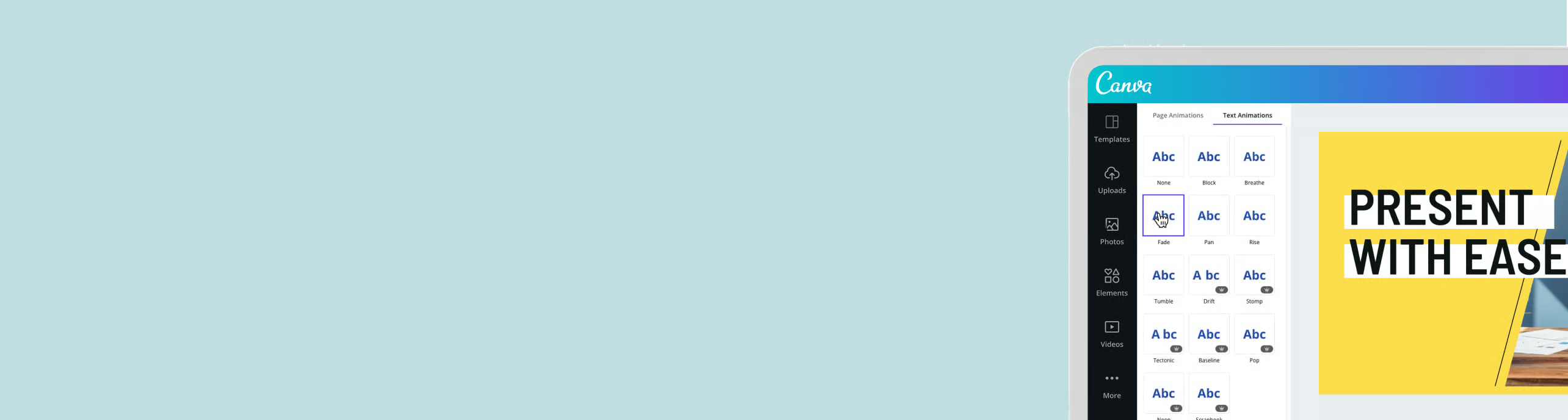
Tạo hiệu ứng chữ chuyển động cho thông điệp thêm nổi bật
Lời mời hiện dần, tiêu đề xuất hiện bằng hiệu ứng chuyển động hoặc ý chính xuất hiện theo lượt trình bày. Thêm chuyển động cho phần chữ muốn người xem chú ý ngay trong thiết kế video và slide.
hoặc thả ở đây
Tìm hiểu về định dạng và yêu cầu tải lên của Canva. Xem cách chúng tôi sử dụng nội dung của bạn trong Chính sách quyền riêng tư.
Làm nổi bật thông điệp bằng chuyển động riêng cho chữ

Tiêu đề sự kiện có thể xuất hiện bằng hiệu ứng chuyển động, còn lời mời hiện dần như đang được gõ ngay trên màn hình. Bạn chọn ô chữ nào, hiệu ứng áp dụng cho ô đó. Tên chương trình chuyển động để thu hút chú ý, còn địa điểm và thông tin liên hệ vẫn đứng yên.
Trong thông báo khai trương, chữ động giúp tên cửa hàng nổi bật giữa phần thông tin chi tiết. Chữ xuất hiện nhẹ nhàng hợp với lời mời trang nhã. Với thông điệp ngắn cần thu hút chú ý, bạn có thể chọn chuyển động rõ hơn. Cho tên cửa hàng, ngày ra mắt hoặc ưu đãi chuyển động riêng để nhấn mạnh nội dung bạn muốn.
Bạn vẫn sửa nội dung, màu sắc và kích thước chữ trong Canva. Một font tiếng Việt phù hợp giúp tên riêng có dấu vẫn dễ đọc khi chữ chuyển động. Tên sự kiện có thể đổi mà vẫn giữ bố cục.
Cho câu chữ hiện dần theo nhịp người xem đọc

Một dòng chữ hiện từng ký tự tạo cảm giác câu chuyện đang mở ra trước mắt. Dùng hiệu ứng đánh chữ trên Canva cho lời chào, câu hỏi ngắn hoặc tên địa điểm. Người xem thấy từng ký tự hiện lên, thay vì thấy toàn bộ thông tin ngay khi cảnh bắt đầu.
Lời chúc sinh nhật có thể hiện dần để người xem chờ một chút trước khi thấy đầy đủ tên người nhận. Bạn chọn chuyển động khi chữ xuất hiện, biến mất hoặc ở cả hai thời điểm. Câu ngắn giúp hiệu ứng hoàn tất sớm hơn để người xem đọc trọn thông điệp.
Canva Pro cho phép chỉnh tốc độ và kiểu viết theo ký tự, từ hoặc dòng với hiệu ứng hỗ trợ. Chỉnh cho chữ hiện nhanh hay chậm tùy độ dài câu. Khi xem trước, bạn có thể kiểm tra lời chúc đã hiện đầy đủ và người xem có đủ thời gian đọc.
Trình bày từng ý theo lượt nói trên slide

Ý chính có thể xuất hiện đúng lúc bạn giới thiệu, thay vì nằm sẵn trên slide từ đầu. Khi thuyết trình, chữ có thể hiện theo từng lần nhấp. Mỗi ô văn bản xuất hiện ở một lượt riêng, giúp bạn quyết định khi nào người xem thấy thông tin tiếp theo.
Trong tiết học, câu hỏi hiện trước để học sinh suy nghĩ; phần gợi ý chỉ xuất hiện khi bạn tiếp tục trình bày. Bạn có thể dừng lại ở từng ý để trao đổi hoặc chờ câu trả lời trước khi trình bày tiếp.
Xem thứ tự các ô chữ để biết ý nào sẽ hiện trước khi trình chiếu. Từ khóa có thể hiện dần, còn phần giải thích hiện cả đoạn để người xem dễ đọc. Khi thiết kế bài thuyết trình động, bạn chọn những ý cần chuyển động và xuất hiện lần lượt.
Giữ chữ trên video trong khoảng thời gian phù hợp

Bạn đặt thời lượng riêng cho từng ô văn bản trong video trên Canva. Tiêu đề ngắn có thể biến mất sớm, còn dòng thông tin cần đọc kỹ ở lại lâu hơn. Bạn chọn cách chữ chuyển động và thời gian chữ xuất hiện trong cảnh. Nhờ đó, người xem có thể đọc thông điệp và nhìn rõ hình ảnh.
Trong video du lịch, tên chuyến đi có thể hiện trong ba giây, còn lời mời ngắn giữ trên màn hình năm giây. Mỗi đoạn chữ có thời gian hiển thị riêng dù cùng nằm trong một cảnh. Khi chữ biến mất, người xem nhìn rõ hình ảnh phía sau.
Khi chèn chữ vào video, nên để chữ hiện đủ lâu để người xem đọc hết, tùy số từ và kích thước chữ. Bạn có thể xem toàn bộ cảnh để kiểm tra chữ đã hiện đủ lâu và không che chi tiết quan trọng.
Cách tạo chữ động trên Canva


Câu hỏi thường gặp về chữ động
Có. Canva Free cho phép áp dụng hiệu ứng như Đánh chữ, Trồi lên và chọn chuyển động khi chữ xuất hiện hoặc biến mất. Thiết kế chỉ dùng nội dung miễn phí có thể tải thành MP4 hoặc GIF ở cài đặt mặc định.
Bạn cần Canva Pro để chỉnh Tốc độ, Kiểu viết và Hướng ở những hiệu ứng có các tùy chọn này. Bạn cũng cần Pro để thay đổi chất lượng MP4, kích thước GIF hoặc dùng nền GIF trong suốt.
GIF phù hợp với lời chúc hoặc thông báo ngắn cần phát lặp và không có âm thanh. MP4 phù hợp khi bạn dùng kết quả như một video, nhất là nội dung có nhạc hoặc lời nói. PNG và JPG chỉ lưu ảnh tĩnh, nên chữ sẽ không tiếp tục chuyển động.
Trong thiết kế bài thuyết trình, chọn ô chữ rồi mở Chuyển động → Văn bản. Bật Xuất hiện khi nhấp chuột cho các ô cần trình bày lần lượt. Mở Thứ tự nhấp chuột để xem thứ tự trước khi chọn Thuyết trình.
Khi trình chiếu, mỗi lần nhấp hoặc nhấn phím mũi tên phải sẽ đưa bạn đến lượt xuất hiện tiếp theo. Đợi hiệu ứng hoàn tất trước khi chuyển tiếp để người xem đọc đủ ý.
Bạn có thể dùng các hiệu ứng trên Canva để chạy chữ trong một đoạn video hoặc cho thông điệp xuất hiện trên slide. Chữ chuyển động trong thời lượng của thiết kế, nên việc cho chữ xuất hiện không có nghĩa là tạo được dải chữ cuộn liên tục.
Với nội dung thuyết trình trên máy tính, bạn có thể cho từng ý hiện theo lần nhấp. Cách này giúp bạn giới thiệu từng ý trên slide, không thay cho màn hình nhắc lời cuộn kịch bản.
Có. Ngoài hiệu ứng có sẵn, Canva hỗ trợ đường chuyển động để bạn kéo ô chữ theo đường đi mong muốn. Bạn có thể dùng khi muốn tên địa điểm đi theo tuyến đường hoặc một nhãn di chuyển trong sơ đồ. Với đoạn dài, giữ chữ ở hướng dễ đọc và tránh đường đi vòng vèo.
Với chữ động, bạn thấy văn bản xuất hiện hoặc di chuyển theo thời gian. Chữ tĩnh có bóng đổ hay viền chỉ khác về hình thức; chữ vẫn đứng yên, kể cả khi bạn tải thiết kế thành ảnh.
Bạn cũng có thể tạo ảnh động cho hình minh họa trong cùng bố cục. Khi đó, hình minh họa chuyển động, còn với chữ động, phần văn bản chuyển động. Bạn chỉ nên làm nổi bật chi tiết cần người xem chú ý.
Chọn phông chữ hỗ trợ tiếng Việt và xem kỹ dấu ở tên riêng, từ dài trước khi xuất. Nếu các ký tự sát nhau, tăng cỡ chữ hoặc đổi cách xuống dòng để câu dễ đọc hơn.
Kiểm tra file tải xuống thay vì chỉ nhìn trang thiết kế. Kerning, tùy chọn chỉnh khoảng cách giữa các cặp ký tự, chưa được hỗ trợ khi xuất chữ động. Bố cục vẫn cần dễ đọc khi không dùng tùy chỉnh này.
Bạn có thể tạo chữ động online trong trình chỉnh sửa Canva trên web. Thông điệp vẫn là văn bản có thể sửa, nên bạn có thể đổi nội dung trong thiết kế trước khi tải xuống. File GIF hoặc MP4 đã xuất lưu kết quả chuyển động; để thay câu chữ, hãy sửa thiết kế gốc rồi xuất lại.
Có. Trong ứng dụng Canva trên iPhone, bạn mở thiết kế, chọn ô văn bản rồi áp dụng hiệu ứng chữ động. Các bước phía trên minh họa cách làm trong trình chỉnh sửa Canva trên web.